Kunden-Stammdaten per CSV importieren: 300 Kunden in Minuten statt Tagen
 Robert Reiz | July 29, 2026 | 12:42 UTC
 Sie wechseln das System – vom alten CRM, aus einer Excel-Sammlung, die über Jahre gewachsen ist, oder aus dem Buchhaltungsprogramm, das abgelöst wird. Und jetzt stehen Sie vor der immer gleichen Aufgabe: 300 Kunden, jeder mit Adresse, Steuernummer, Zahlungsziel, Ansprechpartnern – und die Aussicht, das alles von Hand in ein neues System zu tippen.
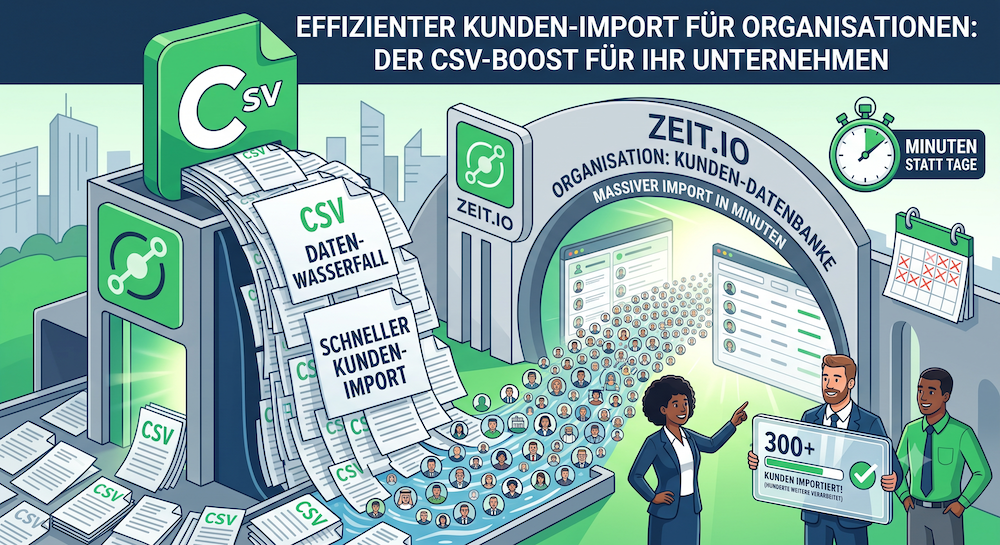
Genau dafür gibt es jetzt den CSV-Import für Kundendaten in ZEIT.IO. Kunden, Kontaktpersonen und Abteilungen lassen sich als CSV-Datei hochladen, statt Datensatz für Datensatz angelegt zu werden.
Was ist neu?
Auf der Kundenübersicht, bei den Kontaktpersonen und bei den Abteilungen finden Sie jetzt jeweils oben rechts die Schaltfläche „CSV Import". Drei Bereiche, drei Import-Masken:
- Kunden – Firmenname, Adresse, Steuer- und USt-ID, Zahlungsziel, Kontaktdaten und mehr
- Kontaktpersonen – die Ansprechpartner eines Kunden, inklusive Anrede, Funktion und Rechnungs-/Mahnungsempfänger-Kennzeichen
- Abteilungen – organisatorische Einheiten innerhalb eines Kunden, ebenfalls mit eigenen Empfänger-Einstellungen
Alle drei funktionieren nach demselben Prinzip: Datei auswählen, hochladen, fertig.
So funktionieren die drei Importe
Kunden
Öffnen Sie Kunden, klicken Sie auf „CSV Import", wählen Sie Ihre Datei aus und starten den Import. ZEIT.IO legt für jede Zeile der Datei einen neuen Kunden an und zeigt währenddessen laufend an, wie viele Datensätze bereits verarbeitet wurden.
Kontaktpersonen und Abteilungen
Diese beiden Importe funktionieren pro Kunde: Die Datei enthält die Kennung des Kunden, dem die Kontaktpersonen bzw. Abteilungen zugeordnet werden sollen. ZEIT.IO sucht den passenden Kunden anhand dieser Kennung und hängt anschließend alle Zeilen der Datei an genau diesen einen Kunden an.
Das Format: Sie kennen es bereits
Sie müssen keine neue CSV-Struktur lernen. Das Import-Format entspricht exakt dem Export-Format. Wenn Sie unsicher sind, wie die Datei aufgebaut sein muss: Exportieren Sie Ihre vorhandenen Kunden aus ZEIT.IO als CSV, öffnen Sie die Datei als Vorlage, und füllen Sie sie mit den Daten aus Ihrem alten System. Spaltenreihenfolge und -bezeichnungen stimmen dann automatisch.
Während des Imports informiert Sie ZEIT.IO laufend über Fortschritt, erfolgreiche Datensätze und Fehler – Zeile für Zeile, mit Angabe der betroffenen Zeilennummer, falls etwas nicht passt.
Eine wichtige Einschränkung: Import legt an, er aktualisiert nicht
Der CSV-Import ist aktuell ausschließlich für neue Datensätze gedacht. Enthält Ihre Datei einen Kunden, dessen Kennung in ZEIT.IO bereits existiert, wird dieser Datensatz nicht überschrieben oder aktualisiert – die Zeile wird mit einer Fehlermeldung übersprungen, der Rest der Datei aber weiter verarbeitet.
Für die erstmalige Migration Ihrer Kundendaten ist das kein Problem. Wichtig ist es, wenn Sie dieselbe Datei ein zweites Mal hochladen, etwa weil der Import abgebrochen ist oder Sie sich unsicher sind, ob alles angekommen ist: Bereits importierte Kunden werden dabei nicht doppelt angelegt, sondern als Fehler gemeldet – das ist gewollt und schützt Sie vor Dubletten. Wollen Sie bestehende Kundendaten ändern, tun Sie das weiterhin direkt am Kunden in ZEIT.IO.
Wer darf importieren?
Der Import folgt denselben Rechten, die Sie für Kunden ohnehin schon vergeben – es gibt keine zusätzliche Berechtigung, die Sie einrichten müssten:
- Nur Personen mit Schreibrecht auf Kunden (
perm_customers_write, bzw. Administratorrechte) sehen die Import-Schaltfläche und können sie nutzen. - Wer nur Leserecht auf Kunden hat, kann Kundendaten weiterhin einsehen, aber keine Datei importieren.
Für HR, Controlling, CRM und Buchhaltung heißt das in der Praxis: Wer in Ihrem Team bereits Kunden anlegen und bearbeiten darf, kann ab sofort auch Massendaten importieren – ohne dass Sie an der Rechtevergabe etwas ändern müssen.
Auf einen Blick
| Vorher | Nachher |
|---|---|
| Kunden, Kontaktpersonen und Abteilungen einzeln von Hand anlegen | Datensätze als CSV-Datei importieren |
| Migration aus altem System = viele Stunden Tipparbeit | Migration = Datei vorbereiten, hochladen, prüfen |
| Keine Rückmeldung außer dem fertigen Ergebnis | Laufende Rückmeldung inklusive Zeilennummer bei Fehlern |
| Gefahr von Dubletten bei mehrfachem Einspielen | Bereits vorhandene Kunden werden automatisch übersprungen |
Die Funktion ist ab sofort verfügbar. Exportieren Sie einen bestehenden Kunden als CSV, um das Format zu sehen, füllen Sie Ihre Daten ein – und importieren Sie sie über die neue Schaltfläche auf der Kundenübersicht.