Zwei Wochen Kroatien, null Erinnerungsmails: Abwesenheiten in ZEIT.IO
 Robert Reiz | 19. August 2026 | 12:38 UTC
 Du liegst am Strand. Dein Handy vibriert: „Du hast gestern keine Zeit erfasst." Am nächsten Morgen wieder. Und am Tag darauf noch einmal. Zehn Werktage Urlaub, zehn Erinnerungen an eine Arbeit, die du gerade bewusst nicht machst.
Zurück im Büro kommt der zweite Teil: Dein Auftraggeber schaut auf den Stundenzettel und sieht zwei Wochen Leere. Nichts erklärt sie. Also fragt jemand nach, du antwortest, jemand hakt es ab — für etwas, das alle längst wussten.
Ab sofort trägst du deine Abwesenheit einmal ein, und beides erledigt sich von selbst.
Wo du sie findest
Im Menü der Freelancer-Ansicht steht jetzt der Punkt Abwesenheiten — direkt neben Zeiten, Stundenzettel und Auslagen. Dort liegt eine Liste deiner Abwesenheiten und ein Knopf für eine neue.
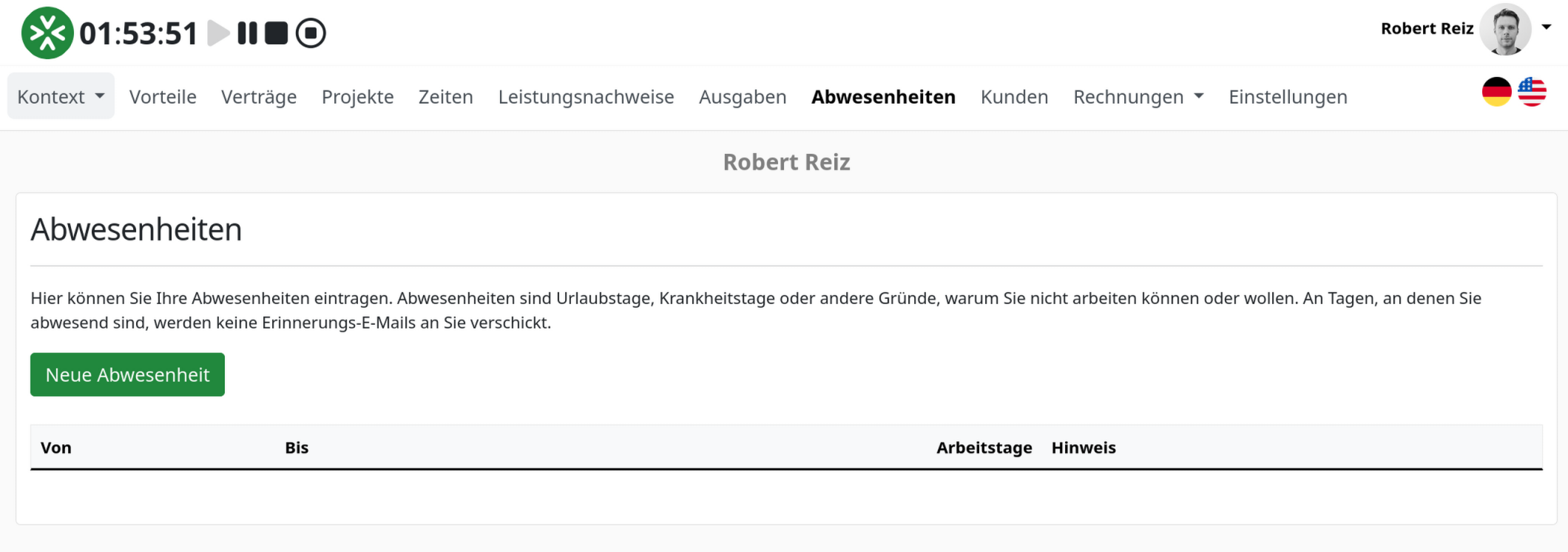
Das Formular hat drei Felder: Von, Bis und einen optionalen Hinweis. Mehr nicht. Kein Genehmigungsverfahren, kein Antrag, keine Freigabeschleife. Du bist selbstständig — du meldest, du fragst nicht.
Nach dem Speichern rechnet ZEIT.IO die Spanne in einzelne Abwesenheitstage um und zeigt dir die Anzahl in der Übersicht.
Warum Wochenenden mitgezählt werden
Trägst du Montag bis Sonntag ein, sind das sieben Abwesenheitstage — nicht fünf.
Das ist eine bewusste Entscheidung. Viele Freelancer arbeiten am Wochenende: das Deployment am Samstagabend, der Workshop am Sonntag, die Woche, die eben nicht Montag beginnt. Wer samstags gebucht hat, ist samstags auch abwesend. Ein System, das Wochenenden stillschweigend wegkürzt, würde genau diesen Menschen die halbe Abwesenheit unterschlagen.
Dort, wo es auf Arbeitstage ankommt — beim Vergleich mit Erinnerungszeiträumen — rechnet ZEIT.IO Samstage und Sonntage im Hintergrund selbst wieder heraus. Du musst dir darüber keine Gedanken machen.
Die Erinnerungen schweigen
Das ist der Teil, den du im Urlaub merkst — und zwar dadurch, dass nichts passiert.
ZEIT.IO erinnert dich daran, deine Zeiten zu erfassen. Wie oft, legt dein Vertrag fest: täglich, wöchentlich oder monatlich. Jede dieser Erinnerungen berücksichtigt jetzt deine Abwesenheiten:
| Rhythmus | Was passiert |
|---|---|
| Täglich | Warst du gestern abwesend, kommt keine Mail. |
| Wöchentlich | Warst du die komplette Vorwoche abwesend, kommt keine Mail. |
| Monatlich | Warst du den kompletten Vormonat abwesend, kommt keine Mail. |
Bei den wöchentlichen und monatlichen Erinnerungen zählt ZEIT.IO die Arbeitstage des Zeitraums und vergleicht sie mit deinen Abwesenheitstagen. Deckt die Abwesenheit den ganzen Zeitraum ab, entfällt die Erinnerung. Ein einzelner Urlaubstag mitten in einer Arbeitswoche stoppt die Wochen-Erinnerung dagegen nicht — und das ist auch richtig so, denn für die anderen vier Tage willst du sie ja haben.
Du musst dafür nichts konfigurieren. Es genügt, dass die Abwesenheit eingetragen ist.
Der Stundenzettel erklärt sich selbst
Bisher waren Urlaubstage auf dem Stundenzettel schlicht Lücken. Jetzt sind es Zeilen.
Jeder Tag, an dem du abwesend warst, erscheint im Stundenzettel mit dem Datum, dem Wochentag und der Kennzeichnung „Abwesend". Aus einem unerklärten Loch wird eine dokumentierte Aussage.
Zwei Details, die im Alltag den Unterschied machen:
- Die Zeilen bleiben sichtbar. Der Stundenzettel hat eine Ansichtsumschaltung, die leere Wochentage ausblendet. Abwesenheitstage sind davon ausgenommen — sie sind ja nicht leer, sondern erklärt.
- Alle sehen dasselbe. Die Kennzeichnung erscheint nicht nur in deiner Ansicht, sondern auch dort, wo dein Auftraggeber den Stundenzettel prüft und freigibt. Genau da, wo sonst die Rückfrage entstanden wäre.
Was nicht auf dem Stundenzettel landet, ist dein Hinweistext. Dort steht ausschließlich „Abwesend". Ob Urlaub, Krankheit oder Fortbildung — der Stundenzettel dokumentiert, dass du nicht verfügbar warst, nicht warum.
Dein Auftraggeber wird automatisch informiert
Sobald du eine Abwesenheit speicherst, verschickt ZEIT.IO im Hintergrund eine Info-Mail — an jede Organisation, mit der du gerade einen aktiven Dienstleistungsvertrag hast. Hast du drei laufende Verträge bei drei Kunden, werden alle drei informiert, jeder genau einmal.
Die Mail enthält deinen Namen, den Zeitraum, die Anzahl der Tage und deinen Hinweis — in der Sprache der jeweiligen Organisation. Die Verschickung läuft als Hintergrundjob: Dein Speichern-Klick ist sofort fertig, du wartest nicht auf den Mailserver.
Für Organisationen: Unter Einstellungen → Benachrichtigungen lässt sich eine eigene Empfängeradresse für Abwesenheitsmeldungen hinterlegen — üblicherweise ein Verteiler, damit Projektleitung und Disposition die Info gemeinsam bekommen. Ist dort nichts eingetragen, gehen die Meldungen an alle Administratoren der Organisation. Jede versendete Benachrichtigung wird zusätzlich im Auditlog der Organisation festgehalten.
Weil dein Hinweistext in dieser Mail beim Kunden ankommt, gilt: Das Feld ist optional, und eine Diagnose gehört dort nicht hinein. „Urlaub" oder „nicht verfügbar" reicht völlig.
Ab in deinen Kalender
Eine Abwesenheit, die nur in ZEIT.IO steht, hilft dir wenig, wenn du deine Termine woanders planst. Auf der Detailseite jeder Abwesenheit findest du deshalb Direktlinks für Google Kalender, Outlook, Office 365 und Yahoo — ein Klick, und der Zeitraum steht in deinem Kalender.
Wer einen anderen Kalender nutzt, lädt sich die ICS-Datei herunter. Sie funktioniert mit Apple Kalender, Thunderbird und jedem anderen Programm, das den Standard versteht. Der Eintrag ist dabei als privat markiert.
Pläne ändern sich
Der Kunde ruft an, das Projekt brennt, aus zwei Wochen wird eine. Kein Problem: Über das Papierkorb-Symbol in der Übersicht — oder den Löschen-Knopf auf der Detailseite — verschwindet die Abwesenheit samt aller zugehörigen Tage. Die Erinnerungen laufen wieder an, die Stundenzettel-Zeilen verschwinden.
Trägst du denselben Zeitraum ein zweites Mal ein, weist ZEIT.IO das ab, statt eine Dublette anzulegen.
Auf einen Blick
| Vorher | Nachher |
|---|---|
| Erinnerungsmails auch im Urlaub | Erinnerungen kennen deine Abwesenheiten |
| Urlaubstage sind Lücken im Stundenzettel | Urlaubstage sind Zeilen mit „Abwesend" |
| Auftraggeber per Zuruf informieren | Automatische Info-Mail an alle aktiven Auftraggeber |
| Abwesenheit doppelt im Kalender pflegen | Ein Klick zu Google, Outlook, Office 365, Yahoo oder ICS |
| Wochenendarbeit nicht abbildbar | Wochenenden zählen mit, Arbeitstage werden intern korrekt gerechnet |
So fängst du an
- Im Menü auf Abwesenheiten klicken.
- Neue Abwesenheit wählen, Von und Bis eintragen, optional einen Hinweis.
- Speichern.
Das war es. Der Rest — Tage zählen, Erinnerungen stoppen, Stundenzettel kennzeichnen, Auftraggeber informieren — passiert ohne dein Zutun.
Denn Urlaub ist erst dann Urlaub, wenn auch die Software Feierabend hat.
Fragen?
Wenn du Fragen zu Abwesenheiten, zu Erinnerungseinstellungen in deinen Verträgen oder zur Einrichtung des Verteilers auf Organisationsseite hast, schreib uns an support@zeit.io — wir helfen gern.