Projektdokumente: Der Vertrag liegt jetzt dort, wo das Projekt ist
 Robert Reiz | 17. Juli 2026 | 04:39 UTC
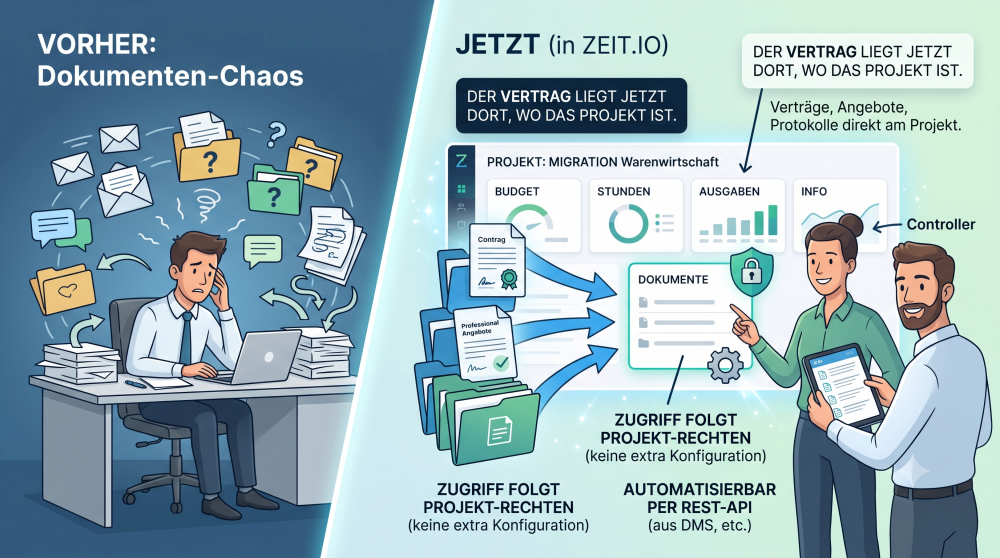
 Der Wirtschaftsprüfer sitzt im Haus und fragt nach dem unterschriebenen Angebot zu Projekt „Migration Warenwirtschaft". Sie wissen, dass es existiert. Sie wissen nur nicht mehr, wo. Im Postfach der Kollegin, die das Projekt damals aufgesetzt hat und inzwischen im anderen Team sitzt? Auf dem Netzlaufwerk, in einem Ordner, dessen Struktur seit drei Jahren niemand mehr pflegt? Als Anhang in einem Chatverlauf?
Sie finden es. Sie finden es immer. Die Frage ist nur, wie lange es dauert – und wie oft Sie diese Suche im Jahr wiederholen.
Das Projekt selbst liegt längst in ZEIT.IO: mit Budget, Stunden, Ausgaben, Rechnungen. Nur die Dokumente, die das Projekt begründen, lagen bisher woanders. Ab sofort nicht mehr.
Was ist neu?
Jedes Projekt in ZEIT.IO hat jetzt einen eigenen Bereich „Dokumente". Dort laden Sie Dateien hoch, die zum Projekt gehören – und dort bleiben sie. Verknüpft mit dem Projekt, sichtbar für alle, die das Projekt ohnehin sehen dürfen.
Angebote, unterschriebene Verträge, Abnahmeprotokolle, Leistungsscheine, Change Requests, Besprechungsprotokolle, Zertifikate: alles, was Sie im Zweifel wiederfinden müssen.
So funktioniert es
Öffnen Sie ein Projekt. Im Seitenmenü finden Sie direkt unter „Ausgaben & Spesen" den neuen Eintrag „Dokumente".
Sie sehen eine Übersicht aller Dokumente des Projekts – mit Name, Dateigröße und Erstellungsdatum. Über der Tabelle rechts liegt die Schaltfläche „Neues Dokument hochladen".
Das Formular ist kurz gehalten:
| Feld | Pflicht? |
|---|---|
| Datei | ja |
| Name | nein – bleibt das Feld leer, wird der Dateiname verwendet |
| Beschreibung | nein |
Mehr nicht. Datei auswählen, speichern, fertig.
Zusätzlich sehen Sie die Dokumente als eigenen Abschnitt direkt auf der Projekt-Detailseite – dort, wo auch Mitglieder, Genehmiger und Benachrichtigungen stehen. Wer sich einen Überblick über ein Projekt verschafft, sieht die zugehörigen Dokumente also, ohne danach suchen zu müssen.
Der Name ist optional – und das ist Absicht
Es klingt nach einer Kleinigkeit, entscheidet in der Praxis aber darüber, ob ein Werkzeug benutzt wird oder nicht.
Wer ein Dokument hochlädt, will es hochladen – und nicht erst über einen Namen nachdenken. Genau an dieser Stelle brechen Menschen ab und legen die Datei doch wieder auf dem Laufwerk ab. Deshalb ist der Name freiwillig: Lassen Sie das Feld leer, übernimmt ZEIT.IO den ursprünglichen Dateinamen.
Angebot_Migration_WaWi_final_v3_unterschrieben.pdf ist selten ein schöner Name. Aber er ist ehrlich, er ist sofort da, und er ist unendlich viel besser als ein Dokument, das nie hochgeladen wurde.
Wenn Sie einen sprechenden Namen vergeben, zeigt die Übersicht ihn – und darunter, kleiner, den echten Dateinamen. So sehen Sie beides: wie das Dokument heißt und welche Datei tatsächlich dahinterliegt. Sind beide identisch, wird der Dateiname weggelassen; doppelt braucht ihn niemand.
Die Beschreibung ist der Ort für das, was der Dateiname nie transportiert: „Von Herrn Weber am 12.03. gegengezeichnet, ersetzt Version 2". In einem halben Jahr ist das der Satz, der zählt.
Wer darf was?
Die Dokumente eines Projekts folgen den Berechtigungen, die Sie ohnehin schon pflegen – es gibt keine neue Rechteverwaltung, die Sie zusätzlich konfigurieren müssten:
- Wer ein Projekt lesen darf, sieht dessen Dokumente und kann sie öffnen.
- Wer ein Projekt bearbeiten darf, kann Dokumente hochladen, ändern und entfernen.
Das heißt auch: Ein Projekt, das nur ein kleiner Kreis sieht, hat Dokumente, die nur dieser Kreis sieht. Für Verträge und Konditionen ist das genau die Grenze, die Sie erwarten.
Was hochgeladen werden darf
Nahezu alles: PDF, Word, Excel, PowerPoint, Bilder, Archive. Kein Katalog erlaubter Formate, den Sie erst pflegen müssten.
Zwei Grenzen gibt es:
Maximal 15 MB pro Datei. Das deckt Verträge, Protokolle und gescannte Unterschriften komfortabel ab.
Keine ausführbaren Web-Formate. Dateien wie .html, .js, .css oder .svg weist ZEIT.IO ab. Der Grund ist Sicherheit: Solche Dateien könnten im Browser Code ausführen. Das ist eine bewusste Einschränkung – und in der Praxis eine, die Ihnen nie begegnen wird, weil niemand ein Angebot als HTML-Datei verschickt.
Löschen oder Trennen? Zwei verschiedene Dinge
In der Aktionsspalte finden Sie vier Symbole: Ansehen, Bearbeiten, Löschen und Trennen. Die letzten beiden klingen ähnlich, sind es aber nicht – und der Unterschied ist wichtig genug, um ihn zu kennen, bevor Sie klicken:
| Aktion | Was passiert |
|---|---|
| Löschen | Das Dokument und die Datei werden endgültig entfernt. Kein Papierkorb. |
| Trennen | Nur die Verknüpfung zum Projekt wird gelöst. Die Datei bleibt gespeichert. |
Trennen ist für den Fall gedacht, dass ein Dokument versehentlich am falschen Projekt hängt und Sie es nicht vernichten, sondern nur lösen wollen – etwa weil Aufbewahrungsfristen dagegen sprechen.
Ehrlich gesagt: Aktuell ist das nur die halbe Geschichte. Ein getrenntes Dokument bleibt zwar erhalten, ist im Moment aber über keine Oberfläche mehr erreichbar, weil die organisationsweite Dokumentenübersicht noch fehlt. Sie ist in Vorbereitung – dort werden Sie getrennte Dokumente wiederfinden und neu zuordnen können. Bis dahin gilt: Trennen Sie nur, wenn Sie das Dokument am Projekt wirklich nicht mehr brauchen. Beide Aktionen fragen vorher nach; lesen Sie die Rückfrage.
Für Ihre IT: die Schnittstelle gibt es auch
Falls Dokumente bei Ihnen nicht von Hand entstehen, sondern aus einem anderen System kommen – aus dem DMS, dem Vertragstool, einer Signaturlösung: Die Funktion ist vollständig über die REST-API von ZEIT.IO verfügbar und in der API-Dokumentation unter Org/Projects beschrieben.
Dokumente lassen sich damit automatisch hochladen, auslesen, aktualisieren und entfernen. Ein unterschriebener Vertrag kann also im Moment der Unterschrift automatisch am richtigen Projekt landen, ohne dass ihn jemand herunterlädt und wieder hochlädt. Das ist eine Aufgabe für Ihre IT – aber es ist möglich, und es sind dieselben Regeln wie in der Oberfläche.
Auf einen Blick
| Vorher | Nachher |
|---|---|
| Projektdokumente lagen in Postfächern, auf Laufwerken, in Chats | Dokumente liegen am Projekt |
| Suchen, wenn jemand fragt | Öffnen, wenn jemand fragt |
| Zugriff über Ordnerrechte, die niemand pflegt | Zugriff folgt den Projektberechtigungen |
| Nur manuell | Auch automatisiert über die REST-API |
Die Funktion ist ab sofort verfügbar – ohne Einrichtung, ohne Konfiguration. Öffnen Sie Ihr nächstes Projekt, klicken Sie im Seitenmenü auf „Dokumente" und laden Sie das Angebot hoch, das Sie beim letzten Audit gesucht haben.
Beim nächsten Mal wissen Sie, wo es liegt.